白いヴェネーノ

WordPressの子テーマを作成していて、ふとコメント機能が動かなくなっていることに気付きました
テーマを公式の物に戻しても直らない
WordPressをインストールし直すと、ちゃんとコメント機能が生き返る
子テーマを適用しあれこれ設定を追加しているうちに、あれ?……また症状が再発する
もうWordPressを一度再インストール
あれこれ触って原因を探り、原因が子テーマと別のところにあることが判明しました

問題を引き起こしていたのはパーマリンク設定
1日に1記事で使っていく予定なのでカスタム構造の
/%year%/%monthnum%/%day%/
にしていましたが、システム的にダメ
「月と投稿名」にしたら問題なく動作するようになりました

問題が解決した後はデザインのカスタマイズ
サイドコンテンツ、メインコンテンツの余白を狭めてみるものの、全てが追随してくれなくて、一部だけ余白が広いままになっていたりする
どこを触れば良いのか探すのに一苦労しましたが、何とか形になったぞー

今日はトミカギフト・ランボルギーニセットの発売日です
昨日誤って購入手続きを完了してしまったお店から、キャンセル手続きを了解しましたとメールが届いたのであらためて検討をする
買い物に出かけた時にショッピングセンターの玩具コーナーで発見、少々悩んでから買ってきました
まだ未開封
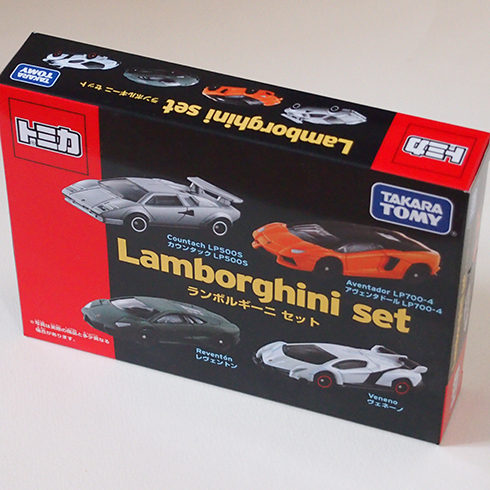
トミカ ランボルギーニセット

WordPress子テーマ作成

WordPressの子テーマ作成に挑戦してみました

ダッシュボードの「外観」→「テーマの編集」から、既存のテーマをカスタマイズできます
1月に作成した知人のブログはこの方法で設定してあります
しかし、直接のカスタマイズではテーマが新しいバージョンに更新された時にデフォルトに戻ってしまいます
その問題点を既存のテーマを継承した子テーマを作成することで解消します
サーバー上の「wp-content」ディレクトリ→「themes」ディレクトリの中に新しいディレクトリを作成、その中に次のスタイルシートヘッダで始めたstyle.cssを入れるという物

/*
Theme Name:(子テーマの名前)
Theme URI:(子テーマのURI)
Description:(子テーマの説明)
Author:(子テーマ作成者名)
Author URI:(サイト名)
Template: (親テーマのディレクトリ)
Version:(子テーマのバージョン)
*/

あとはLicense、License URI、Tag、Text Domainといったものを記述しますが、動作させる上で必須なのは「Template Name」と「Theme」の2つ

/*
Theme Name:twentyfifteenchild
Template:twentyfifteen
Description:twentyfifteenの子テーマ
Version:1.0
*/
こんな感じでいけます

その下に記述したCSSが親テーマの設定に上書きされます
style.css以外にも、編集したindex.phpなどを子テーマのディレクトリに入れると優先して使用されます

ディレクトリの作成、CSSファイルのアップロードはFTP転送ソフト「FileZilla」を利用しています
とりあえず今日は動作確認まで
どうデザインを料理していくか、これから考えていきます

明日はトミカギフト・ランボルギーニセットの発売日
憧れの車、ヴェネーノのホワイトが入っています
スマートフォンのAmazonアプリで値段を調べ、あとで検討しようとカートに入れておいただけのつもりが誤操作で購入手続きまで済ませていました
少し後に「ご利用ありがとうございます」とメールが届き気付くという失態
マーケットプレイスの出品物で、少々割高のもの
まだ出荷前なので取り消してくださいとメールを送りました
ショップさん、お手数おかけしてすみませんでした

万祝

望月峯太郎氏が描く現代を舞台とした海賊漫画「万祝」、4巻まで持っていました
今日は万祝を見かけた古本屋さんの近くまで行ったので、売れ残っている事を期待しつつ寄ってみる
前に行ったときは全巻1冊ずつ売っていましたが、今日までに1~3巻が売れていました
欲しかった5巻~11巻を購入、無事全巻そろえることができました

10年以上前に読んだこの漫画、登場人物には覚えがあるけれどストーリーをすっかり忘れていたので、1巻からまた楽しみながら読むことができています

ニコニコ生放送にて隔週で放送されている「西川貴教のイエノミ!!」
先週放送分を見忘れていました
プレゼンテーション資料作成のお仕事で忙しかったのと、それで睡眠時間を削られたため完成後もしばらく通常業務が終わったらすぐ爆睡してしまうポンコツ状態でした
今日はタイムシフト視聴できる最終日、忘れないように観る
第百十二夜、ゲストはロックバンド「NIGHTMARE」からボーカルのYOMIさんとギターの柩さんの2人でした
3回目の出演の様ですが、前回出演時まではまだこの番組を観ていませんでした
NIGHTMAREと縁の深い仙台貨物さん出演回は総集編で観たかな

インディーズでバンドを組んでいた西川さんと、少し後の世代となるNIGHTMAREの2人
先輩後輩の間柄で、同じ道を通ってきた者同士の体験談を聞かせてもらいました

そうそう、YOMIさんがオフの日にミニ四駆を作っていると言っていて、視聴者に「子どもか!」と突っこまれてました

オンラインストレージ

無料で利用できるオンラインストレージサービスのDropboxからメールが届きました
2年以上利用していないので6月までにログインしないと解約になりますよ、とのこと
3GBほどのデータを置いておけるので一時期利用していたのですが、そのうちちゃんと使いこなさないまま忘れ去っていました
期限が切れる前に連絡をもらえてありがたいです
また使う機会が来ると思うのでログインしておきます

Dropboxの無料サービスでは容量に制限があるからと、Linuxで自宅サーバーの大容量オンラインストレージにチャレンジしたこともあったけど、あまり使い勝手が良くなくてやめてしまった経験があります

あとはJustSystemのインターネットディスクサービスを利用中
容量は100MBだけですが、永久無料で使えるサービスが以前、一太郎に付属していました
公開設定を使うとファイル転送サービス「宅ふぁいる便」と同じように任意の相手へデータを送れるので、メールで送るには少し大きいかなと思えるファイルの時に役立ちます
先日のPreziデータの途中経過納品とか

グリコ アーモンドピーク、マツモトキヨシで安売りを見かける度に買うんですが、今回はおまけでカードが入っていました
「白猫プロジェクト」と「黒猫のウィズ」とのコラボで、スマホをかざすとキャラが飛び出すARコレクションカード
「S+」マークが付いたレアっぽいの出ました!……が白猫黒猫はCMで見た事がある程度、キャラクターは分かんないです

Preziフレーム編

コンテンツマネージメントシステム(CMS)の一つ、xoops cube を試してみようと、サーバーにインストールしました
編集の方法をネットで調べてみながら触ってみましたが、記事の日付けを見ると古いものが多く、記事内のリンクを辿ってもあちこち閉鎖されています
書籍を調べてみても、これまた最近は発行されていないようです
以前から名前を聞いていたので気になっていましたが、今はもうあまり使われなくなってるんですかね

もう1つ、国産のCMSを試してみるもののサーバー側でエラーが発生し使えない

これはアレだ、あれこれ手を出しておいてどれも中途半端にしてしまう僕への戒めですね
WordPress1本に絞って勉強していくことにします

■Preziのプレゼン編集方法覚書(フレーム)

1. フレームの拡大縮小、回転
フレームを選択すると、フレームを囲む矩形(バウンディングボックス)が表示されます
バウンディングボックスの角にマウスカーソルを移動し、カーソルが斜めの双方向矢印になったらドラッグ →フレームの拡大縮小ができます
バウンディングボックスの角にマウスカーソルを移動し、カーソルが回転方向の矢印になったらドラッグ →フレームの回転ができます

2. フレームのコピー
フレームを選択しバウンディングボックス内で右クリック→「コピー」を選択(選択直後は右クリックメニューに「コピー」がない場合があります、その場合は再度右クリックメニューを出しなおします)
作業画面任意の場所で右クリック→「貼り付け」でフレームが複製されます
フレーム内のレイアウトを流用したい場合に有効です
コピー&貼り付けで複製したフレームはまだページとしてみなされていないため、パスポイントへの追加を行います

3. パスポイントへの追加(最後尾)
左メニュー一番下の「パスを編集」ボタンをクリックし、「パスを編集」モードにします
フレーム内にマウスカーソルを移動しカーソル付近に「+」が表示されたらクリック →パスポイントの最後尾に追加されます
すでにパスポイントに登録されているフレームも、再度追加できます(プレゼン再生時、同じページを再度表示させたい時に設定します)

4. パスポイントへの追加(任意のページ)
「パスを編集」モード時、フレームとフレームを結ぶライン上に +マーク(「オブジェクトにドラッグして新規パスポイントを挿入」ボタン)が表示されます
+マークをパスポイントへ追加したいフレームへドラッグ → +マーク前後のページの間に追加されます

関連記事
■Preziのプレゼン作成手順覚書
■Preziのプレゼン編集方法覚書(基本操作)
■Preziのプレゼン アニメーション覚書

スポンサーリンク

Preziアニメーション編

依頼を受けていたプレゼンテーション資料がとりあえず完成したので今朝提出
睡眠時間を削って間に合わせた……と思ったら章が1つごっそり抜けていました
ソフトが不安定だった時に「作業の取り消し」を行いすぎたのか、作ったはずの章が消えている
主にIllustratorでレイアウトしたページ群で素材はそろっていたため、通常業務後の夕方に作業を行い、今度こそ完成→提出
先方さんには喜んでいただけたようで、ホッと一安心です

通常業務帰りにはコンビニでDyDoの缶コーヒーを購入しました
缶コーヒーってあまり飲まないんだけど、ネット記事で見かけ気になっていた「ストリートファイターVフィギュアコレクション」がおまけでついてくる「うまみBlend」が売っていたので
冷蔵庫の前に平置きしてあったので目当てのキャラクター、ストリートファイターIIシリーズの時から使っていたバルログがすぐ見つかりました
なお、ストリートファイターVはまだプレイしたことがないです

■Preziのプレゼン アニメーション覚書

文字や図・写真に対し、フェードイン(透明な状態からだんだん表示される)のアニメーションを設定するることができます

1. 「パスを編集」モード
左メニュー一番下の「パスを編集」ボタンをクリックし、「パスを編集」モードにします
作業画面のフレームの左にページ番号と白い星マーク(「フレームコンテンツをアニメーション化」ボタン)が表示されます

2. 「フレームコンテンツをアニメーション化」モード
星マークをクリックするとアニメーションの設定モードになります

3. アニメーションの順番を設定
テキストや図・写真などにマウスカーソルを重ねると「フェードイン効果を適用」と表示されます
フェードインさせたい順番にクリックします
フェードインを設定した項目の左には、黄緑の星マークと番号(アニメーションの順番)が表示されます
その星マーク(「フェードイン効果を解除」ボタン)をクリックするとフェードインの設定が解除されます

4. プレビュー、適用、キャンセル
フレーム右上の三角ボタンをクリックするとアニメーションのプレビューを確認できます
フレーム右上の「Done」ボタンをクリックするとアニメーションを適用して「パスを編集」モードに戻ります
キーボードの「Esc」キーを押すとアニメーションを適用せず「パスを編集」モードに戻ります

関連記事
■Preziのプレゼン作成手順覚書
■Preziのプレゼン編集方法覚書(基本操作)

スポンサーリンク

Prezi編集編

午前中は自治会の総会に駆り出される
会長さんたちの話や会費の会計報告などで2時間ほど、お昼はお弁当がでました
けっこうなボリュームで、昨年は持ち帰りましたが食が太くなっている今年はすべてたいらげる

お昼からプレゼン資料の作成の続き
まだだ、まだ終わらんよ

■Preziのプレゼン編集方法覚書(基本操作)

1. 画面操作
作業画面でドラッグすると、画面表示をスクロールできます
作業画面でマウスのスクロールボタンを回すと画面表示の拡大・縮小ができます

2. ページを削除
左メニュー一番下の「パスを編集」ボタンをクリックします
左メニュー内のパスポイントにマウスカーソルを重ねると、パスポイント右上に×ボタン(「このパスポイントを削除」ボタン)が現れるので、クリックします
「パスを編集」ボタンをもう一度クリック、またはキーボードの[Esc]キーを押すとパス編集モードを終了します

3. ページの順序の設定
左メニューでパスポイントを上下にドラッグして、ページの順序を入れ替えることができます

4. フレームの選択
フレームをクリックするとフレームの拡大縮小、回転、移動、コピーができます
左メニューのパスポイントを選択した直後のフレームが画面いっぱいに表示されている状態など、フレームの表示サイズが大きい時は選択ができません
マウスのスクロールボタンを回し、表示を縮小してからクリックします

関連記事
■Preziのプレゼン作成手順覚書

Prezi作成編

プレゼンテーション資料の作成、昨夜出来たところまでの途中経過を書き出して、先方さんに提出しました
昼間は通常業務をこなし、夜はまたプレゼン作成の続きに入ります
眠いですがアリナミンVを飲んでがんばります

■Preziのプレゼン作成手順覚書

1. 新規作成
テンプレートを選択、もしくは白紙preziからスタートします
白紙でスタートした場合も、背景色は変更できます
今回は納期が近いため最初から図柄が入っているテンプレートを使いました

2. ページを追加
フレームがプレゼンのページになります
左メニュー一番上のフレーム追加ボタンをクリックすると、作業画面内に新しいフレーム、左メニュー内にフレームのプレビュー(パスポイント)が作成されます
フレームの見た目は 括弧(ブラケットフレーム)、丸、長方形、非表示(インビジブルフレーム)から選択できます

3. 文字の挿入
左メニューから任意のパスポイントをクリック、作成するページを選択します
作業画面の任意の位置をクリックすると、文字を入力できます
文字は タイトル、サブタイトル、本文の3種類から選ぶか、サイズや色を個別に設定することもできます

4. 図、写真の挿入
上メニューの「挿入」ボタン→「画像」をクリック
右に表示されるパネルから「ファイルを選択」ボタンをクリック
画像ファイルを選択して「開く」ボタンをクリック
Illustratorで作成したデータはswf形式で保存するとベクター画像のままprezi上で扱うことができます
prezi上にはレイアウトを整えて統一する機能が見当たらないため、すべてのページをIllustratorで仕上げ、preziでは動きのみを作成するという手順が有効かと思います
preziでは使用できる日本語フォントが少ないという点も、Illustratorでレイアウトすることでカバーできます

スポンサーリンク

真・女神転生IMAGINE

依頼を受けたプレゼン資料の作成を本格的に開始しました

Preziの操作自体は簡単そうだったので安請け合いしましたが、原稿のボリュームが結構ある事とソフトの安定性がイマイチな事が判明し、なかなか終わらなさそう

とりあえずPowerPointやPDF形式でもらっている原稿からテキストや写真を抽出する作業が終わり、Preziでの組み立てに入ったところです
今日はまだ寝られません、もう少しがんばります

ところで、以前遊んでいたネットゲーム「真・女神転生IMAGINE」がサービス終了ですって

> 2007年4月4日(水)より、正式サービスを開始いたしました『真・女神転生IMAGINE』は、
> 2016年5月24日(火) 11:00をもちまして、
> 誠に残念ながら、サービスを終了させていただくこととなりました。

サービス開始当初から遊び始め、「クラン」とよばれるコミュニティの1つに加わり、仕事柄クランメンバーと時間が合いにくい中、マイペースに楽しんでいました
仮想世界に長くいると、だんだん仲間が減っていきます
ある人は仕事が忙しくなり、ある人は他のゲームに興味が移り、ある人はゲームの運営方針に不満を持ち
クランメンバーがほぼ全員INしなくなった頃、時間を取られすぎるネットゲームから足を洗いたいとは常々考えていたので、一部のデータを処分して辞めました

メインで使っていたキャラクターのアカウントは生きているはずなので、終了する前にもう一度あの仮想世界に行き、相棒だったケルベロスにお別れしてきたいと思います

Quadro

自宅で使用している使用しているメインPCにはGeForce 750Tiを搭載しています
時々3Dグラフィックのゲームを遊んだりするので、そこそこの計算能力があって手頃な値段で消費電力が少なめなこのグラフィックボードを選びました
FPS(First Person Shooter)ゲームのような3D性能を重視するものは遊ばないので、今のところ性能アップの必要は感じていません

一方職場で使っているPCはCPU内蔵グラフィックス、性能が低い物です

グラフィックボードのチップを提供するNVIDIA社の製品にはGeForceの他にQuadroというラインナップがあるのですが、CADやAdobe製品を快適に使おうとするとQuadroが推奨されています
PCの3D演算処理を補助する技術としてDirectXとOpenGLがあり、前者は主にゲーム、後者は主にCAD等のグラフィックス処理に用いられています
そしてGeForceはDirectXに、QuadroはOpenGLにそれぞれ最適化した仕様
どちらも得意という製品は無く、PCの用途によって採用すべき物が変わってくるのです

職場のPCで3D CADを快適に操作するために、Quadroを載せて見ようかと画策中
元が良いものではないので、安いQuadroのボードでも効果は期待できると思います
ただ、After Effects等にも効果を、となるとAdobeが推奨する製品を選ぶ必要があり、値段が大きく変わってきます
どこが落としどころかな

本日も、sony musicからメールが届く
T.M.Revolutionデビュー20周年記念「究極のオールタイム・ベストアルバム」の詳細発表です
「2020 -T.M.Revolution ALL TIME BEST-」
2016.5.11(水)発売
全40曲を収録したCD3枚に、初回生産限定盤は「2020秒でわかる西川ちゃんの20年(仮)」というDVDがセットで税込4,920円(ヨロシク20シュウネン!)
CD3枚のみの通常盤は税込3,920円(サンキュー20シュウネン!)
Loppi(ローソン・ミニストップ)・HMV限定盤としてオリジナルマフラータオルがセットのバージョンもあります
4月に出るニューシングル以外は全部CD持ってるので、DVDのために限定盤を購入予定